
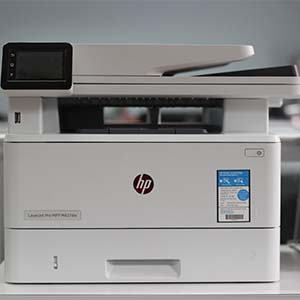
De werkbladen staan klaar en de les begint bijna. Dan verschijnt op de printer een melding over de cartridge. Een nieuwe plaatsen lijkt logisch, maar helpt alleen als de cartridge werkelijk het probleem is. Wat kun je als docent, onderwijsassistent of administratief medewerker veilig controleren? En wanneer geef je het over aan ICT?
Begin met de exacte melding en het volledige printermodel. Controleer daarna of de cartridge daarvoor bedoeld is. Open het apparaat alleen als je volgens de schoolafspraken cartridges mag vervangen. Bij een gedeelde printer of printcontract is de vaste beheerder je eerste aanspreekpunt.
Download de checklist
Lees eerst wat de printer precies meldt
‘Cartridge niet herkend’ is iets anders dan ‘inkt bijna op’. Ook strepen op papier en een afdruktaak die in de wachtrij blijft staan vragen om een andere aanpak. Noteer de melding letterlijk, inclusief foutcode en genoemde kleur. Kijk of de melding op de printer zelf staat of alleen op je computer.
Let ook op het genoemde onderdeel. Een inktcartridge bevat vloeibare inkt; een tonercartridge bevat poeder. Een drum speelt bij laserprinters een rol bij het overbrengen van toner op papier, terwijl een printkop inkt op het papier aanbrengt. Die onderdelen kunnen per model afzonderlijk of gecombineerd zijn. Bestel daarom geen toner voor een melding over de drum.
| Melding of symptoom | Mogelijke verklaring | Eerste actie | Wie helpt verder |
|---|---|---|---|
| Cartridge ontbreekt of wordt niet herkend | Plaatsing, ongeschikte cartridge of niet-compatibele chip | Noteer foutcode; vergelijk model en cartridgecode | ICT of cartridgeleverancier |
| Inkt of toner bijna op | Verbruiksmelding | Lees de precieze melding; volg de schoolprocedure voor voorraad | Voorraadbeheerder |
| Strepen of ontbrekende kleuren | Probleem met afdrukkwaliteit | Meld het patroon; laat de juiste kwaliteitscontrole kiezen | ICT of onderhoudsleverancier |
| Offline of taak blijft wachten | Verbinding of afdrukwachtrij | Controleer welke printer je hebt geselecteerd | ICT |
| Beschermde cartridge of abonnementsmelding | Gebruiksbeperking of abonnementsstatus | Neem de volledige melding over; wijzig geen accountinstellingen | Beheerder of contractleverancier |
Controleer model en plaatsing zonder te improviseren
Vergelijk de volledige modelnaam op het apparaat met de lijst van geschikte printers bij de cartridge. Alleen hetzelfde merk of een vergelijkbare vorm is onvoldoende. Noteer ook de cartridgecode: een verpakking die op de vorige lijkt, kan een andere uitvoering bevatten.
Mag je cartridges vervangen? Gebruik dan de vervangingsprocedure uit de handleiding van precies dat model. Controleer de juiste positie en verwijder uitsluitend de daarin aangewezen transportbescherming. Trek niet op goed geluk labels los. Forceer niets en raak geen chip, elektrische contacten of inktopeningen aan. Laat de printer de installatie afronden.
Blijft de melding staan, stop dan met telkens uitnemen en terugplaatsen. Bewaar de cartridge en verpakking voor de leverancier. Ga niet zelf contacten met alcohol schoonmaken, chips overzetten of reinigingsprogramma’s herhalen. Een kwaliteitsprobleem vraagt bovendien om een andere controle dan een cartridge die niet wordt herkend.
Na een update is nog geen bewezen oorzaak
Firmware is de ingebouwde software van de printer. Een update kan functies, beveiliging en de omgang met cartridges veranderen. Bij bepaalde HP-printers controleert Dynamic Security de chip of elektronische schakeling van een cartridge. Met een niet-HP-chip kan de cartridge worden geweigerd. Bij printers met deze beveiliging kunnen updates ook eerder werkende cartridges blokkeren.
Dat maakt het tijdstip relevant, maar bewijst niet dat iedere storing na een update daardoor komt. Laat ICT nagaan welke firmware is geïnstalleerd, wanneer dat gebeurde en welke melding daarbij hoort. Ook het vervangen van een cartridge of wijzigen van instellingen rond hetzelfde moment kan van belang zijn.
Updates kunnen ook beveiligingsverbeteringen bevatten. Schakel ze daarom niet op eigen initiatief uit. Zet geen oudere firmware terug en herstel geen fabrieksinstellingen. De beheerder of contractleverancier beoordeelt een vervolgstap aan de hand van het model, de fabrikantdocumentatie en het beveiligingsbeleid van de school.
Instellingen en abonnementen zijn verschillende zaken
Bij sommige HP-modellen komen naast Dynamic Security twee andere functies voor. Cartridge Policy, het cartridgebeleid, kan het gebruik tot originele HP-cartridges beperken. Cartridge Protection, de cartridgebescherming, koppelt cartridges aan een bepaalde printer of printergroep. Uitschakelen van die bescherming maakt een al beschermde cartridge niet alsnog vrij. De beschikbaarheid verschilt per model; één schakelaar lost dus niet alle herkenningsmeldingen op.
Laat de beheerder daarnaast controleren of HP+ daadwerkelijk is geactiveerd. Geschikt zijn voor HP+ en het activeren ervan zijn verschillende dingen. Bij bepaalde e-series kan de activering tijdens de installatie worden overgeslagen. Na activering vereist HP+ bij deze inktprinters originele HP-inkt gedurende de levensduur van de printer.
Instant Ink is een afzonderlijk abonnement. Opzeggen van Instant Ink schakelt HP+ niet uit. Abonnementscartridges werken na afloop van de factureringsperiode waarin is opgezegd niet meer. Dat is een andere situatie dan een normaal gekochte cartridge. Laat de verantwoordelijke beheerder de abonnementsstatus controleren; deel geen inloggegevens.
Geef ICT een bruikbare melding
Schakel hulp in zodra de toegestane controles niets opleveren, je twijfelt over de handeling of de melding verwijst naar bescherming, een abonnement of beheerinstellingen. Geef bij een printcontract de storing door via de afgesproken route. Verzamel zo mogelijk:
• Het volledige printermodel en de locatie van het apparaat.
• De cartridgecode en de kleur waarop de melding betrekking heeft.
• De letterlijke foutmelding of een foto van alleen die melding.
• Wanneer het probleem begon en wat vlak daarvoor veranderde.
• Welke controles al zijn uitgevoerd en wat het resultaat was.
Laat firmwaregegevens zo nodig door ICT opzoeken. Houd leerlinggegevens, toetsinhoud, netwerkinformatie en toegangscodes buiten foto’s en hulpvragen. Met een nauwkeurige melding kan de juiste persoon gericht verder zoeken, zonder dat meerdere collega’s dezelfde handelingen blijven proberen.
Bijdrage van Ahmed Moussa, Inktkenners, verkoper van huismerkcartridges en toners. Meer uitleg over herkenningsmeldingen bij HP-printers staat op de hulppagina van Inktkenners.



Er zijn bij dit artikel nog geen reacties geplaatst